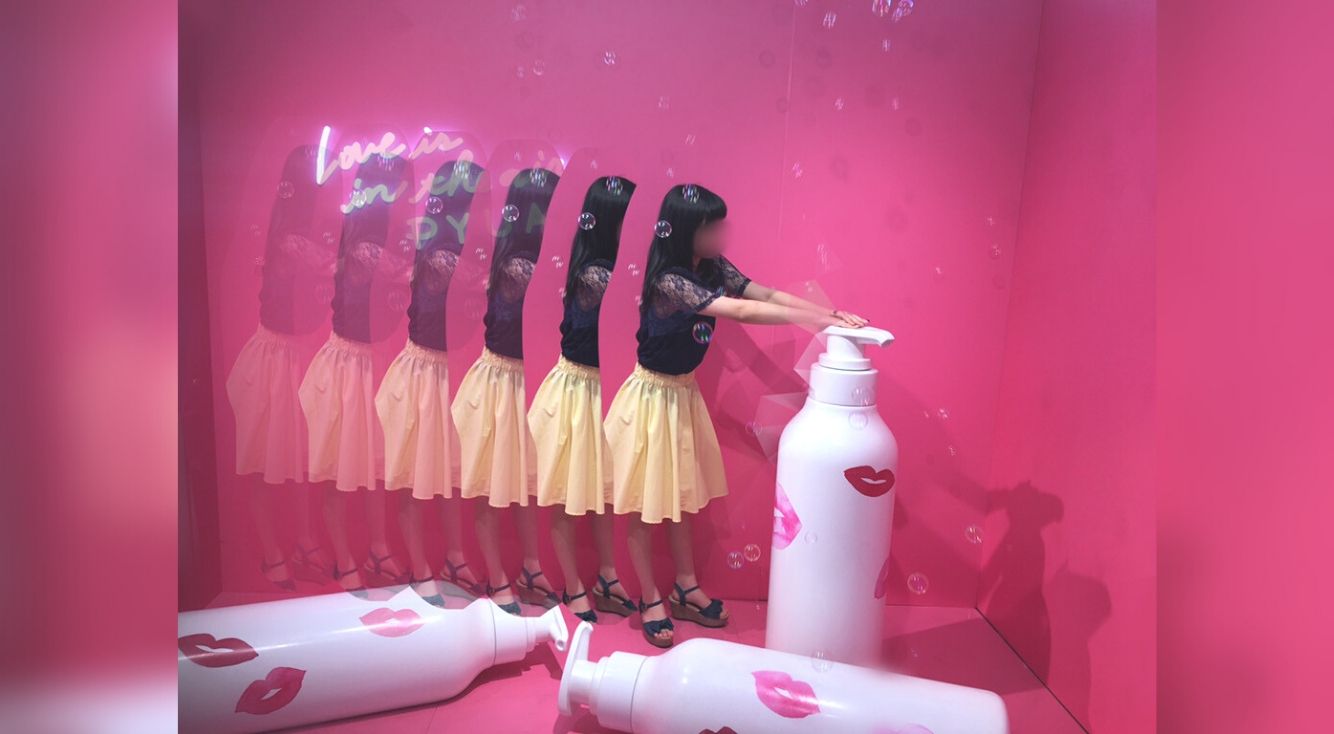
自分が何人もいるみたい!?PicsArt(ピクスアート)でできる簡単分身加工!

皆さんこんにちはさきコンです!
今日は、人を分身させる加工を紹介したいと思います!
使うアプリは「PicsArt」だけ!
人に限らず物や動物にも使えるのでぜひマスターしてみてください♥
PicsArt 写真&動画編集アプリ:PR

開発:PicsArt, Inc.
掲載時の価格:無料
Ver:iOS 17.4.0 / Android Varies with device
10:06
Contents[OPEN]
分身加工のやり方【PicsArt】

PicsArtを起動して写真を選択したら、ツールを選択します。

次にモーションを選択します。

このような画面が出ます。自動で人物を選択するのと、自分で選択する二通りのやり方があるので順番に説明していきますね!
自分で人物を読み取った場合

点線のマークを選びます!

分身させたいところを囲みます!

分身させたい方向にスライドすると、分身します!
カウントで分身する人数を決めよう

分身する人数はカウントで決めます!
今は5なので、5体の分身がいますね!ここはあまり多すぎると詰まって見えて綺麗じゃないので、4~6をおススメします!
透明度を変えて、お好みの分身を

「透明度」を下げることで、分身を透明にできます!
自然な仕上がりになりますが、人と人の境目をはっきりさせないようにするためにも、透明度はある程度高くてもいいかなと思いました!
「フリースタイル(カスタム)」で直線方向以外にも分身

今までのは全部線形でやっていますが、フリースタイル(アプリのバージョンによっては「カスタム」)にするとこのように丸にもできます!ただ私はこれの使い道があまりわからない…浮いているようにするって時に使うのかな?

私は無難に線形の、カウント5、透明度60が好きでした!
自動で人物を読み取った場合

次に自動で読み取るやり方を!このマークを選ぶと、自動で人を読み取ってくれます。

人じゃない部分も読み取られてしまうときもありますが、あえてそこも読み取ってもらうことでよりアートな分身画像ができたりします!

あとは好きな方向にスライドさせるだけです。このようになりました!
なんかこんな感じの鏡ありそうですよね(笑)物も分身することで躍動感のある一枚になります!
分身加工を使ってかわいい写真にしてみた!
人物編

手ブレ感も出ますね!まぁ手ブレにしては人物ピンポイントすぎだけど(笑)
PicsArt 写真&動画編集アプリ:PR
開発:PicsArt, Inc.
掲載時の価格:無料
Ver:iOS 17.4.0 / Android Varies with device
10:06