
Boxfreshで質問の送り主を特定できる?botの見分け方も解説

Contents[OPEN]
- 1【Boxfresh】質問の送り主って特定できるの?
- 2【Boxfresh】質問の送り主を特定したい!Botか手動の質問か確かめる方法
- 2.1Boxfreshの使い始め・回答直後の質問はBotかも
- 2.2【Twitter】Boxfreshに投稿された質問のURLを確認しよう
- 2.3【Twitter】「スキップしてはじめる」から判断する
- 3【Boxfresh】質問の送り主を特定したい!探す方法は?
- 3.1【鍵付きアカウントなら】送り主はフォロワーの中にいるかも
- 3.2【Instagramなら】回答をストーリーで投稿した場合は閲覧者をチェック
- 3.3質問をされた時間帯に注目して探す
- 3.4言い回しや句読点などに注目して探す
- 3.5プライベートな質問内容なら絞り込めるかも
- 4【Boxfresh】質問の送り主が特定できない!対処法は?
- 5Boxfreshの迷惑な質問者の特定はヒントを手がかりにして行いましょう!
【Boxfresh】質問の送り主を特定したい!Botか手動の質問か確かめる方法
「Boxfresh」では、質問を送信した相手をピンポイントで特定することは不可能ですが、手がかりをまったく見つけられないわけではありません。
送信者の特定に役立つ情報を得ることは可能です。
特定するための最初のステップは、送信された質問が「bot質問」なのか、それとも誰かが手動で送信したものかを見極めることです。
ここで3つの方法を紹介します!
Boxfreshの使い始め・回答直後の質問はBotかも
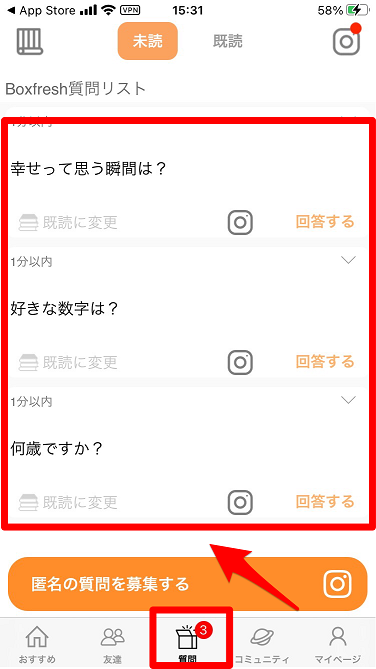
ほぼ確実に「bot質問」だと言える質問は、「Boxfresh」アプリをインストールして使い始めたときにいきなり表示される質問と、送信された質問への回答を投稿してすぐに送信される質問です。
自分が「Boxfresh」アプリを利用したことがすぐに広まることはないので、送信元は「Boxfresh」の運営会社であると言って間違いありません。
【Twitter】Boxfreshに投稿された質問のURLを確認しよう
「bot質問」とそうでないものを見極める別の方法は、送信された質問のURLをチェックすることです。「Boxfresh」はアプリだけでなくWebサイトでも利用できます。
Web版Boxfreshの場合、送信された質問のURLを見れば「bot質問」かどうかを判別できます。この方法で確認するには、Twitterでログインする必要があります。
操作方法は「Safari」アプリと「Google Chrome」アプリで異なるので、iPhoneとAndroidスマホの両方を使い操作方法を説明します。
最初に紹介するのはiPhoneの「Safari」アプリで行う方法です。
Safariの操作方法
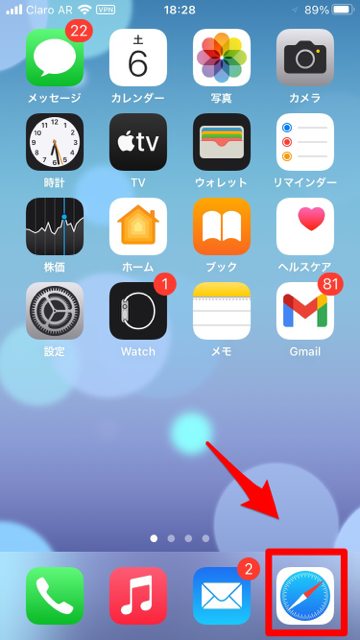
ホーム画面にある「Safari」アプリを開きましょう。
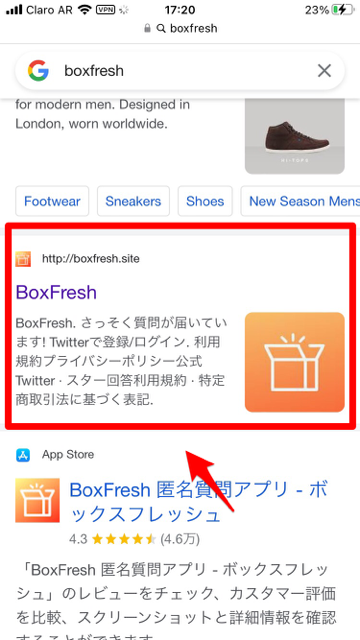
検索フィールドに「Boxfresh」と入力し、候補一覧から「Boxfresh」を選択しタップします。
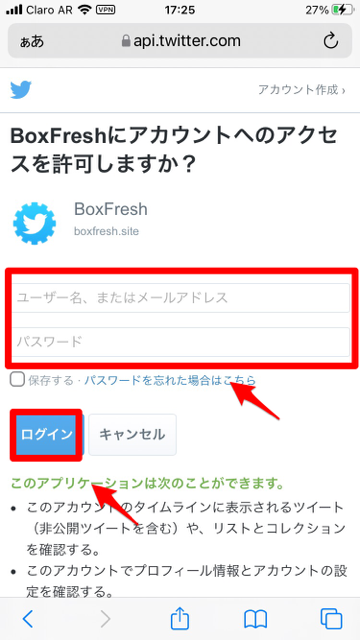
Twitterへのアクセス許可を出すため、Twitterのメールアドレスとパスワードを入力し「ログイン」をタップしましょう。
「Boxfresh」が立ち上がるので、質問リストの中にある質問を1つ選びタップします。
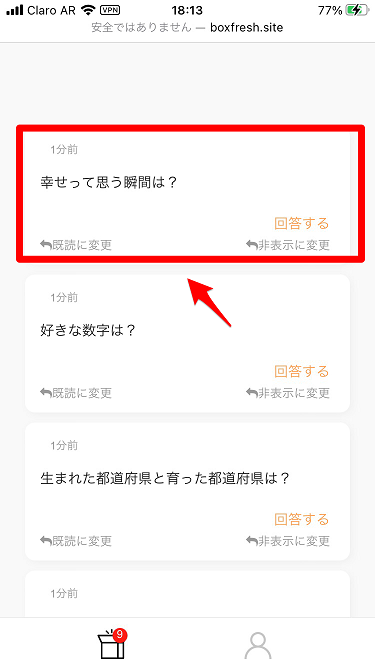
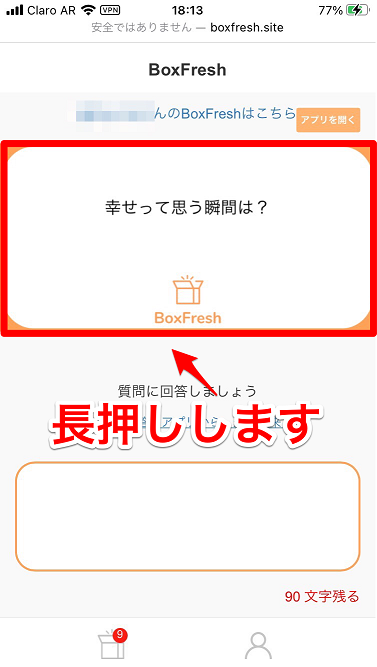
選択した質問が表示されるので長押ししましょう。
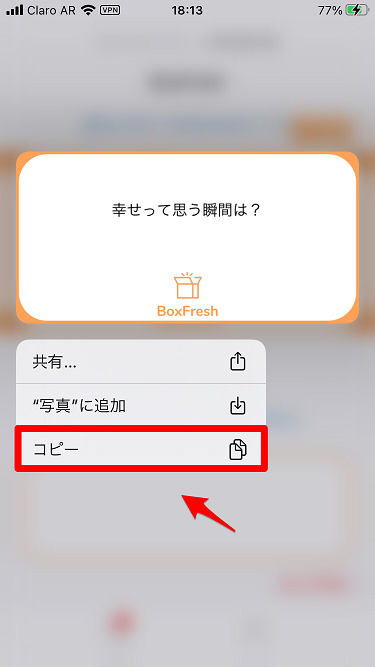
ポップアップが表示されるので、「コピー」を選択しタップしましょう。
画面上にあるURLフィールドを長押しすると、「ペースト」が表示されるのでタップします。
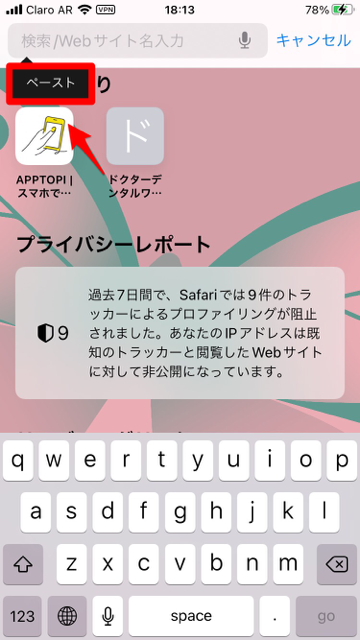
検索フィールドに選択した質問のURLがペーストされるので、後ろから少しずつ削除していきましょう。
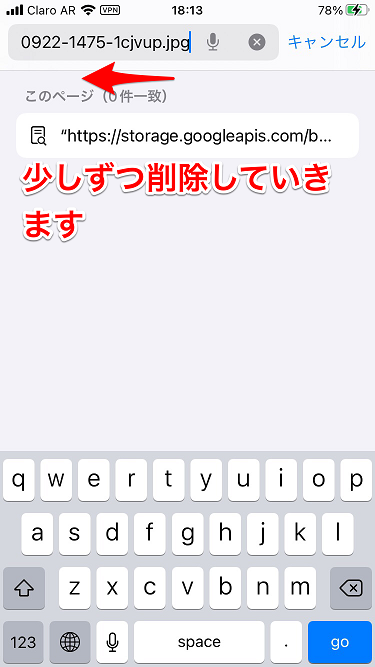
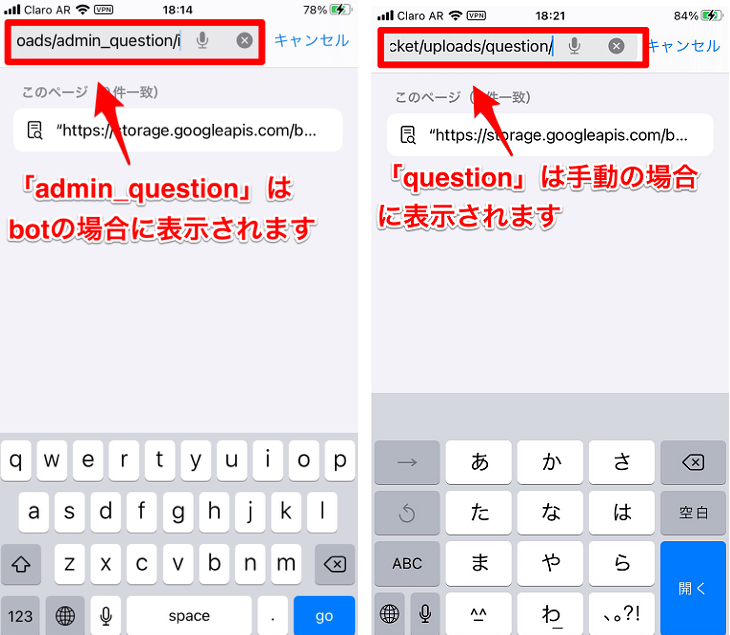
「question」の手前で削除を止めます。ここで「uploads/admin_question」と表示されているなら、送信された質問は「bot質問」です。「uploads/question」とだけ表示されているなら「bot質問」ではなく、誰かが手動で送信したものです。
Google Chromeの操作方法
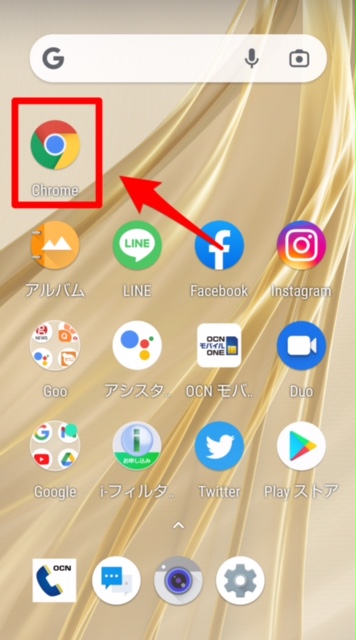
続いてAndroidスマホを使って「Google Chrome」アプリの操作方法を説明します。ホーム画面にある「Google Chrome」アプリを開きましょう。
「Boxfresh」を立ち上げてTwitterのログインを終えたら、質問一覧の質問を1つ選びタップします。
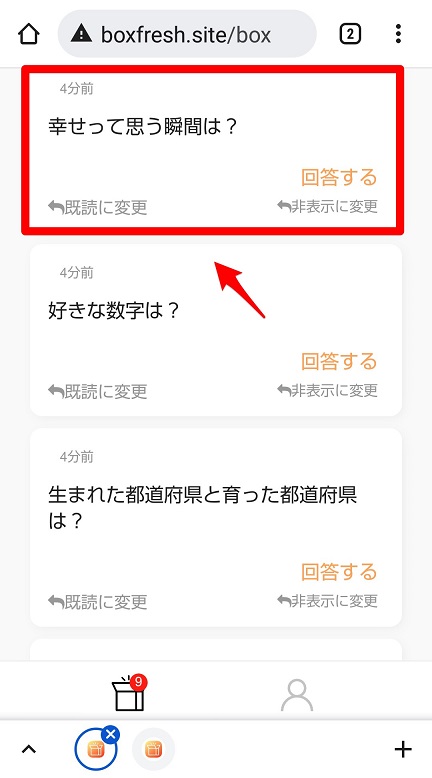
選択した質問が表示されたら長押ししましょう。
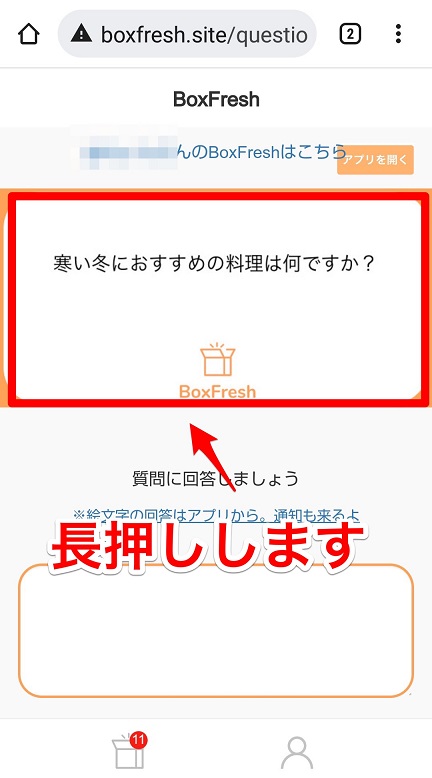
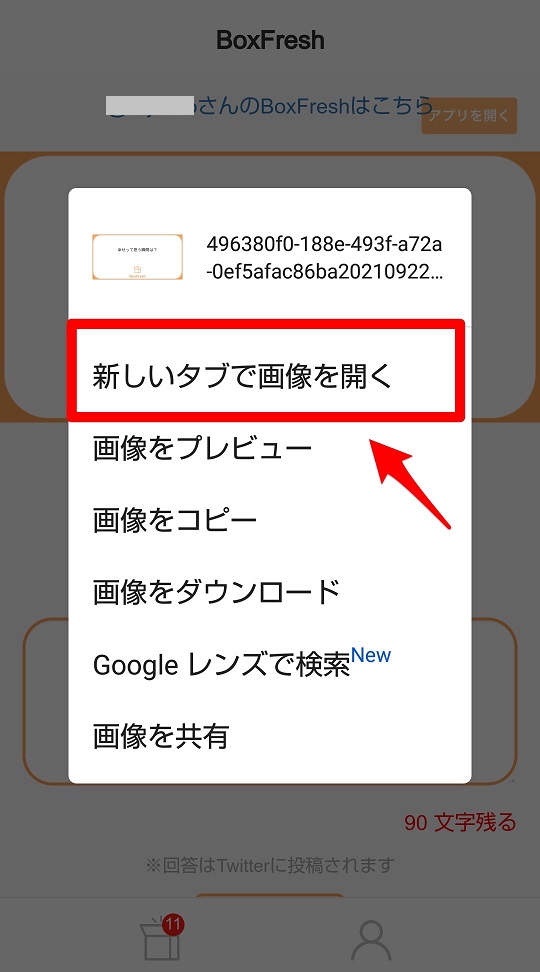
ポップアップメニューが表示されるので、「新しいタブで画像を開く」を選択しタップします。
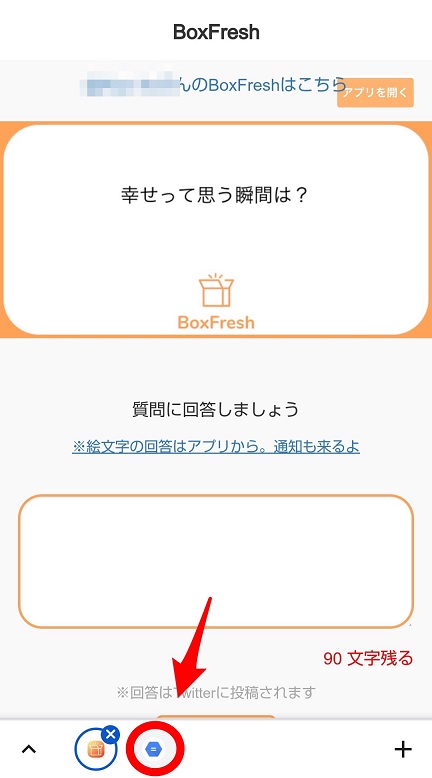
「Google Chrome」の画面下に新しいタブが表示されているのでタップしましょう。
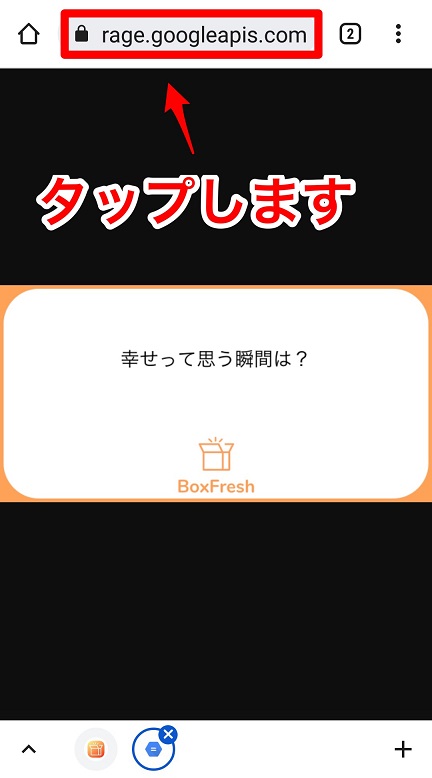
URLフィールドをタップします。
メニューが表示されるので「編集」アイコンをタップしましょう。
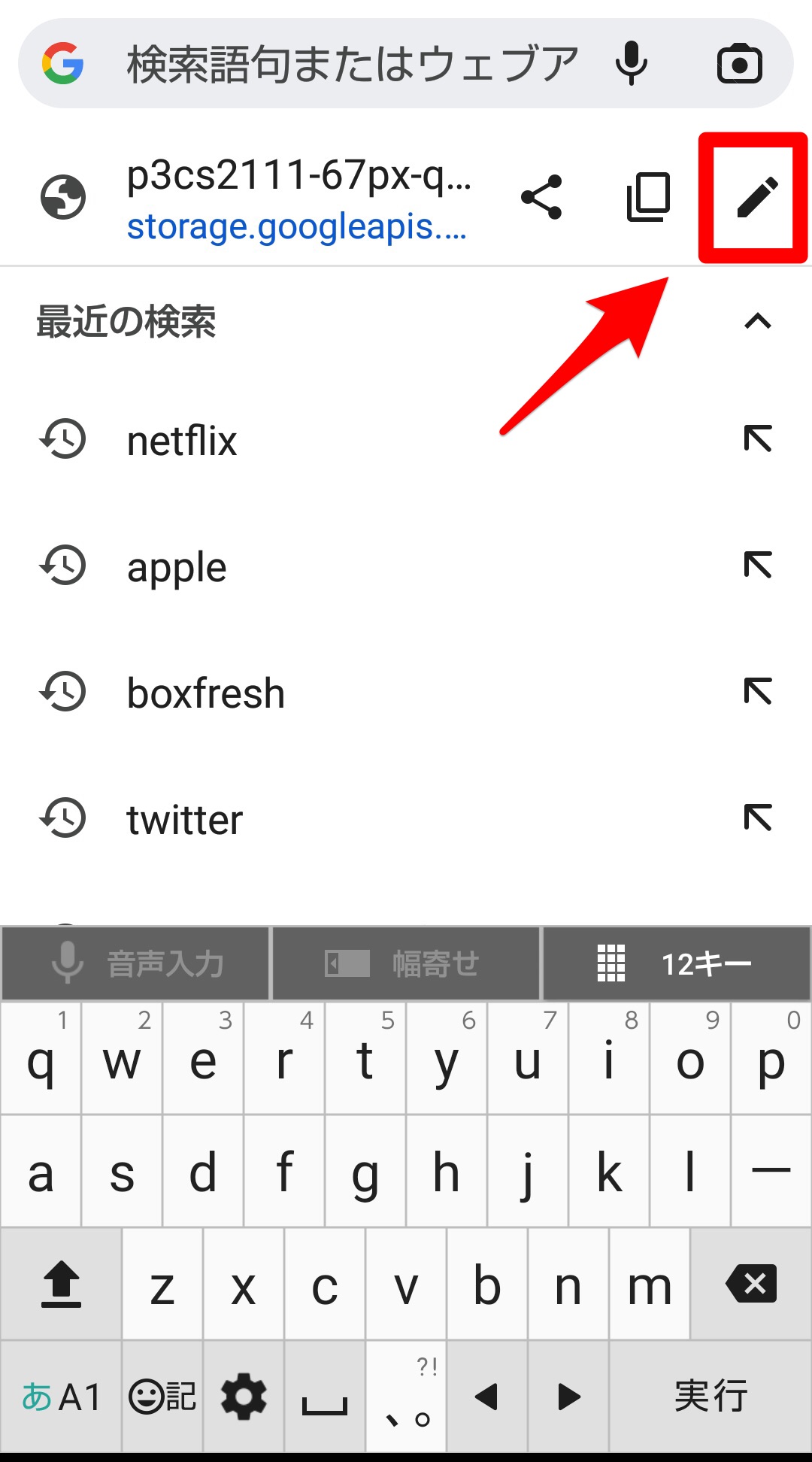
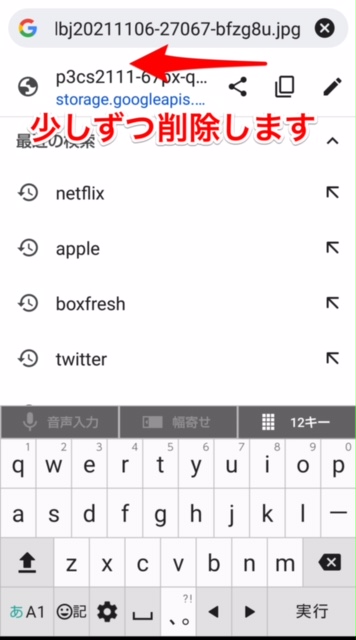
検索フィールドに選択した質問のURLが表示されるので、後ろから少しずつ削除していきましょう。
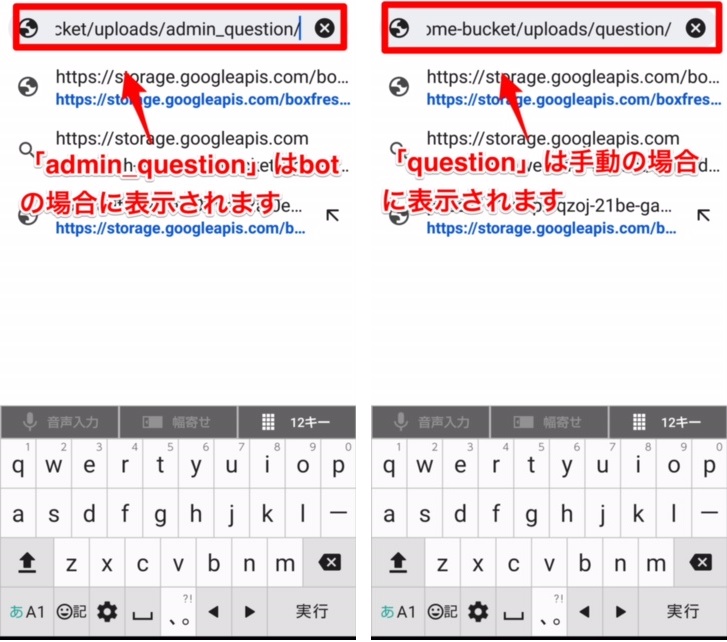
「question」の手前で削除を止めます。ここで「uploads/admin_question」と表示されているなら、送信された質問は「bot質問」です。「uploads/question」とだけ表示されているなら「bot質問」ではなく、誰かが手動で送信したものです。
【Twitter】「スキップしてはじめる」から判断する
「bot質問」とそうでないものを見極める方法はもう1つあります。Twitterログイン時の質問一覧と、ログインせずに「スキップしてはじめる」で始めた場合の質問一覧を比較する方法です。操作手順を説明します。
「Boxfresh」アプリの下メニューの中にある「マイページ」タブをタップしたら、画面右上にある「設定」アイコンをタップしましょう。
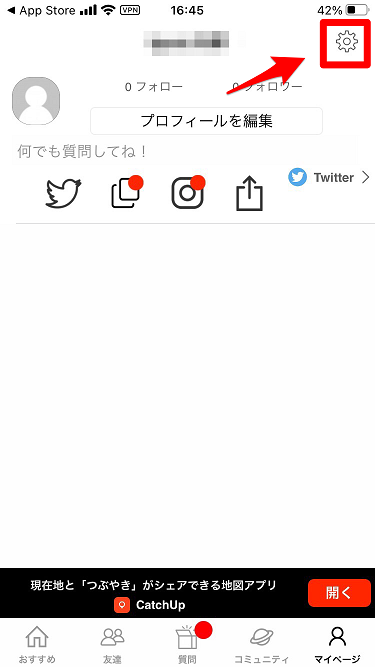
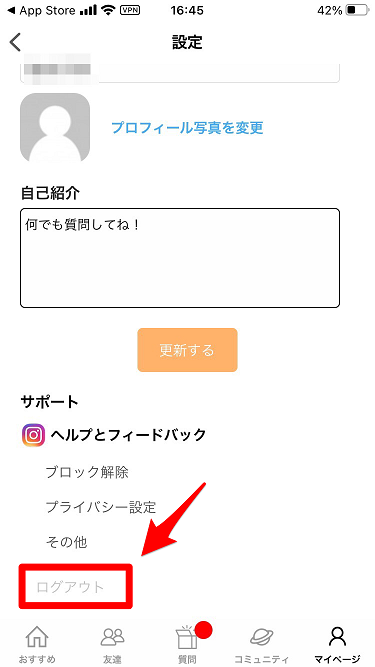
「設定」画面の一番下に「ログアウト」があるので、タップしてTwitterからログアウトします。
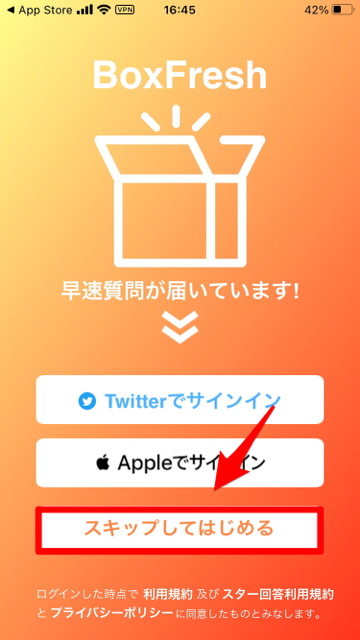
「Boxfresh」アプリの開始画面が立ち上がるので、「スキップしてはじめる」を選択しタップしましょう。
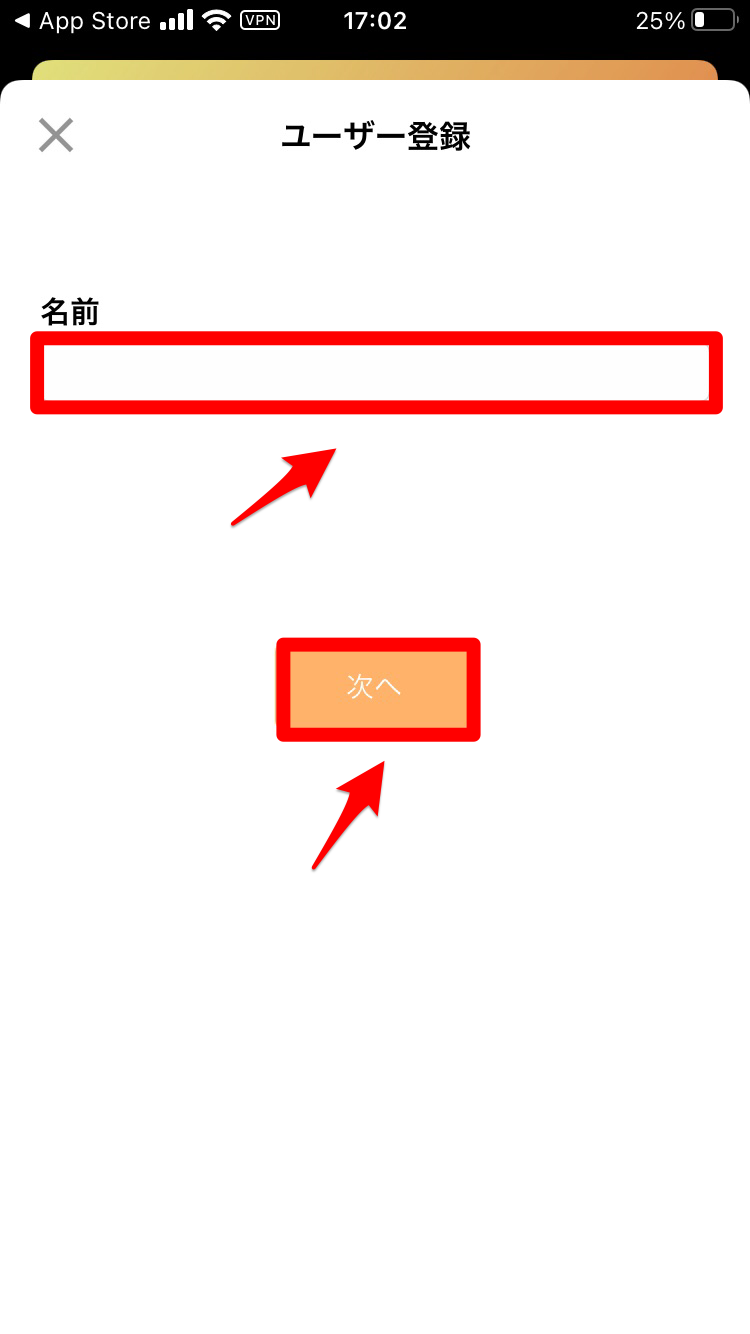
「ユーザー登録」画面になるので、名前を入力したら「次へ」をタップします。
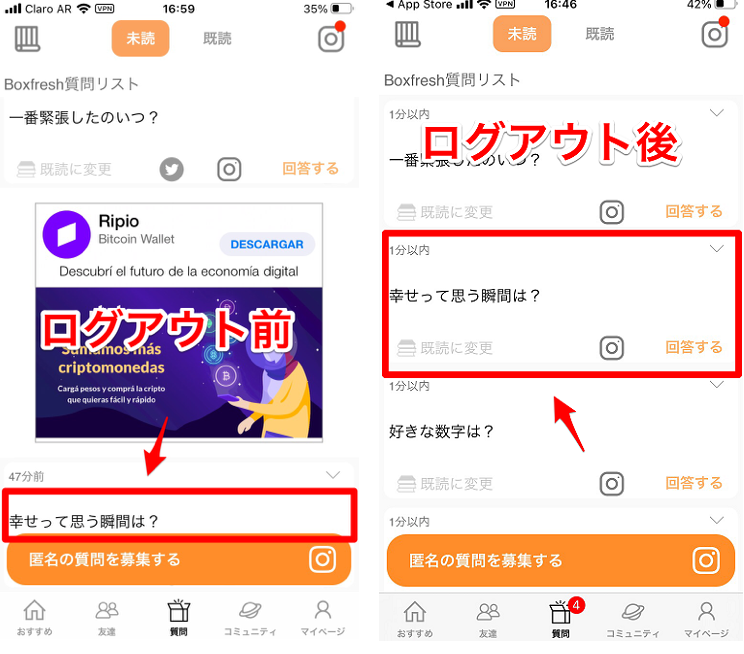
「Boxfresh」が立ち上がるので、画面下にある「質問」タブをタップして質問一覧を表示させましょう。Twitterからのログイン前とログイン後を比較して同じ質問があれば、それはbot質問ということです。
【Boxfresh】質問の送り主を特定したい!探す方法は?
bot質問の見分け方はこれで分かりましたね!ここからは、手動送信された質問の送り主を特定したい時に使える、ヒントを探す方法を5つご紹介します。
【鍵付きアカウントなら】送り主はフォロワーの中にいるかも
Twitterと紐付けられていて、なおかつアカウントが非公開に設定されている場合に限定される方法ですが、質問の送信者のアカウントに「南京錠」が表示されているなら、送信者はフォロワーの中の1人である確率が高くなります。