
【初心者用】VANDLE CARD(バンドルカード)の使い方を解説!

Contents[OPEN]
- 1VANDLE CARD(バンドルカード)とは?
- 2【VANDLE CARD】基本の使い方《登録》
- 3【VANDLE CARD】基本の使い方《チャージ》
- 3.1方法①ポチっとチャージ(後払い)
- 3.2方法②ドコモ払い(キャリア決済)
- 3.3方法③セブン銀行ATM
- 3.4方法④コンビニ
- 3.5方法⑤クレジットカード
- 3.6方法⑥ネット銀行
- 3.7方法⑦銀行ATM(ペイジー)
- 3.8方法⑧ビットコイン
- 4【VANDLE CARD】基本の使い方《ネットで使う》
- 5【VANDLE CARD】基本の使い方《店舗で使う》
- 6【VANDLE CARD】基本の使い方《注意点》
- 7アプリて簡単に登録・リアルカードも作成できる
【VANDLE CARD】基本の使い方《登録》
バンドルカードの使い方をご紹介していきます。
VANDLE CARD登録手順
バンドルカードアプリの登録手順をご紹介します。
アプリをダウンロードしたら「新規登録」をタップしましょう。
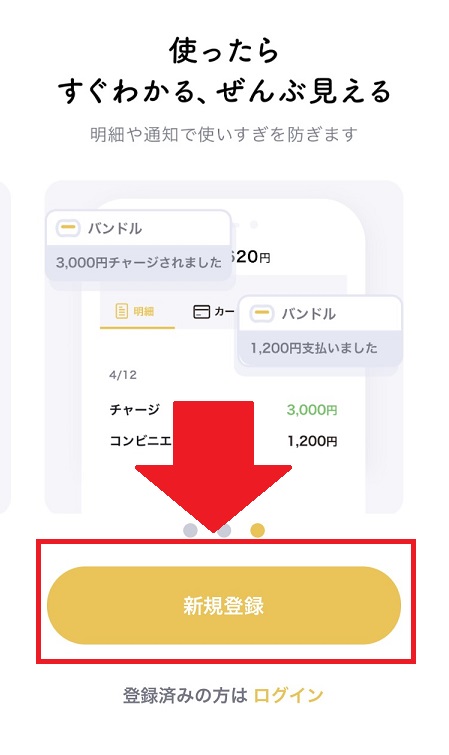
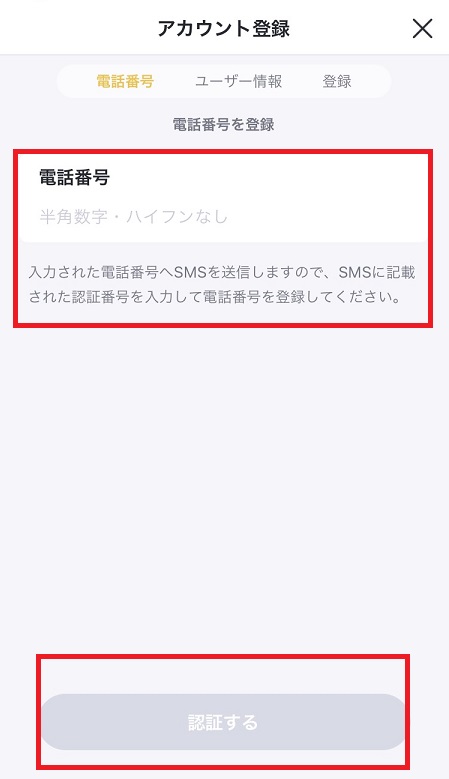
「アカウント登録」の画面が開くので、電話番号をハイフンなしで入力します。電話番号入力後に、下記の「認証する」ボタンをタップします。「〇〇〇-〇〇〇〇-〇〇〇〇上記の電話番号にSMSで認証番号を送ります。」と表示されるので「OK」をタップしましょう。
認証番号がメッセージに届くので、6桁のコードを入力して「認証する」をタップします。
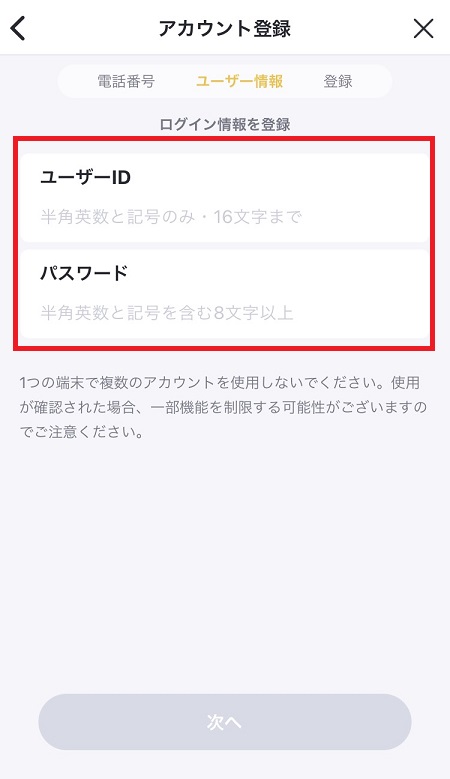
認証されると「アカウント登録」の画面に移るので、ユーザーIDとパスワードを入力します。1つの端末で複数のアカウントを使用できません。もしも使用が確認されると一部機能が制限される可能性があるので気をつけましょう。登録したユーザーID とパスワードを控えておきましょう。
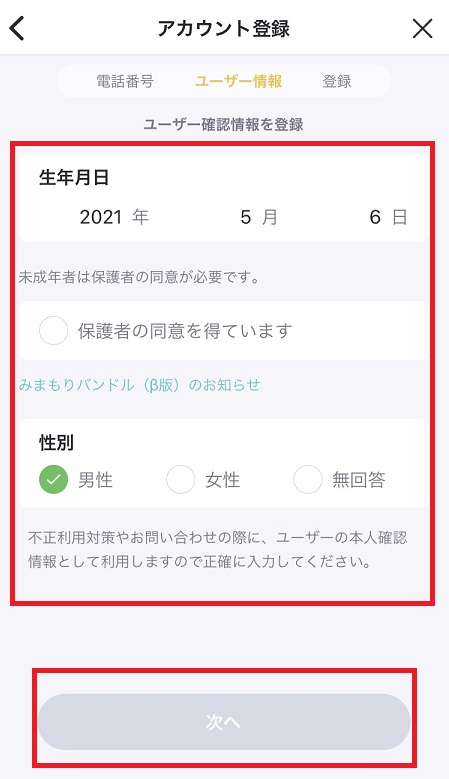
ユーザー情報を登録します。生年月日と性別を選択します。選択後に「次へ」をタップしましょう。今まで登録した内容が表示されるので、確認します。OKなら利用規約やプライバシーポリシーに同意の上、チェックをして「登録する」ボタンをタップします。登録するとバーチャルカードが無料で発行されます。
リアルカードの登録手順
リアルカードを発行する場合は、アプリ内の真ん中に表示されている「カード」をタップします。
「リアルカード発行」をタップしましょう。
送付先住所の登録を入力してカードの種類を選択し、カード発-発行手数料を確認しましょう。
カードを発行する際には、カード発行手数料をチャージしておく必要があります。
バンドルカード リアル+(プラス)の場合は、本人確認書類のアップロードが必要になります。
カードが届くまでには申請をして1~2週間必要になります。
登録の住所に送られてくるので、確認しましょう。
【VANDLE CARD】基本の使い方《チャージ》
バンドルカードへチャージをしてから利用することになりますが、チャージ方法がいくつかあるのでご紹介します。
チャージは好きなときに、好きな方法で、好きな金額をチャージして利用します。
「後払いでチャージ」「ドコモ払いでチャージ」「コンビニでチャージ」「ビットコインでチャージ」「銀行振込でチャージ」などチャージする方法が豊富なのも便利です。
方法①ポチっとチャージ(後払い)
通常はチャージをしてからカードを利用しますが、ポチっとチャージは後払い式のチャージ方法になります。
ポチっとチャージでチャージした場合は、翌月末までの好きなタイミングに支払いをします。
ただし、手数料がかかります。
チャージ可能枠の中なら、1回につき3,000円から上限金額最大50,000円までのチャージが可能になり、金額に応じて手数料がかかります。
支払い方法は、にコンビニ、ネット銀行、銀行ATM(ペイジー)になります。
ポチっとチャージは、後払いにはなりますがチャージをしてから利用するので無駄遣いを防ぐことができます。
バンドルカードで支払う度にスマホに通知が届きます。
チャージ方法を説明します。
アカウントにログインし、チャージ方法で「ポチっとチャージ」を選択しましょう。ポチっとチャージの説明画面表示されるので、「次へ」をタップします。
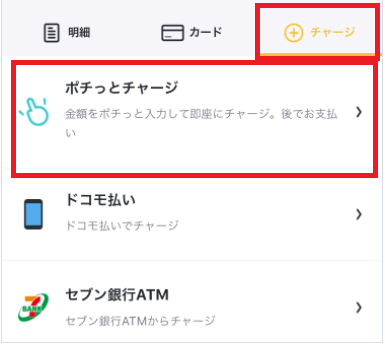
申込み画面が表示され、チャージできる最大金額が表示されるので「ポチっとの申込みへ」のボタンをタップします。
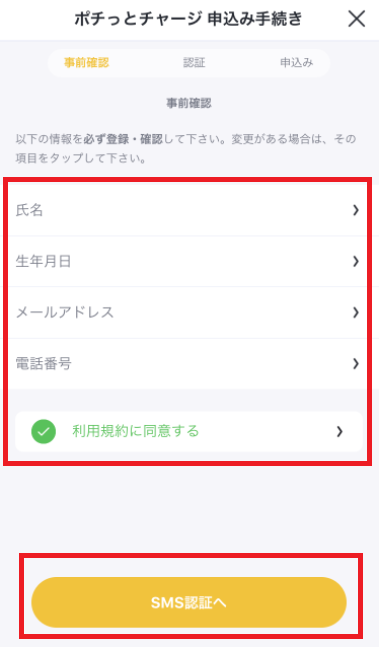
画面が切り替わるので、氏名、生年月日、メールアドレス、電話番号の必要な情報を入力し、利用規約に同意しましょう。
メールアドレスの登録をしていない場合は、メールアドレス認証が必要になります。
「SMS認証」をタップします。
SMS認証を行い、メッセージに送られてきている6桁認証番号を入力しましょう。
その後にチャージしたい金額を入力し、「OK」ボタンをタップします。
最終確認画面が表示されます。
チャージしたい金額と手数料、支払期限が表示されるのでOKの場合は「この内容で申込み」のボタンをタップしましょう。
申請が完了し、残高に反映されるので確認します。ポチっとチャージされた金額は、Visa加盟店ですぐに利用することができます。
| 申込み金額 | 手数料 |
|---|---|
| 3,000円 〜 10,000円 | 510円 |
| 11,000円 〜 20,000円 | 815円 |
| 21,000円 ~ 30,000円 | 1,170円 |
| 31,000円 ~ 40,000円 | 1,525円 |
| 41,000円 ~ 50,000円 | 1,830円 |
方法②ドコモ払い(キャリア決済)
キャリア決済(ドコモ払い)でチャージができ、携帯電話料金と一緒に代金を支払うことができます。
こちらの支払い方法は、ドコモを利用している方のみのチャージ方法になります。
最大10万円までチャージ可能で、チャージ金額が4,000円以下の場合は手数料300円かかり、チャージ金額が5,000円以上の場合は1回につきチャージ金額の6.15%かかります。
チャージメニューからドコモ払いを選択します。
「チャージ手続きへ」をタップしましょう。
チャージしたい額を入力し「チャージ」ボタンをタップします。
画面が切り替わるので、ドコモのdアカウントのIDとパスワードを入力し「ログイン」ボタンをタップします。
支払方法、金額、獲得ポイントが見られる決済内容確認画面が表示されるので、spモードパスワード、またはネットワーク暗証番号を入力します。
その後に「承諾して購入する」ボタンをタップし、決済の完了画面表示されるので「次へ」をタップしましょう。
これでチャージが完了になり、明細タブ画面を更新しチャージした金額を確認してみましょう。
バンドルカード:簡単Visaプリペイドカード、Visaカード

開発:Kanmu, Inc.
掲載時の価格:無料
Ver:iOS 2021.25.0 / Android 2021.25.0