【iPhone】メールが削除できない・ゴミ箱に移動できない原因と対処法

iPhoneにメールがたまってしまって、大事な約メールが埋もれてしまった経験はありませんか?
不要なメールはできるだけ速やかに削除して、メールボックスを普段から整理するようにすると、スッキリして使いやすくなります。
しかし、削除の作業をしている途中で、『このメッセージはゴミ箱へ移動できません』という表示が出てしまうことも。
もちろんこの現象にはちゃんとした原因があります。
今回は、『このメッセージはゴミ箱へ移動できません』という表示が出てしまった場合の対処法を解説していきます。
Contents[OPEN]
【iPhone】メールを削除する方法
まずは、たまってしまった不要なメールを削除する基本的な方法をいくつか紹介します。
スワイプで削除
iPhoneのメールは、スワイプで削除することができます。
消したいメールをスワイプしたら「ゴミ箱」をタップしましょう。
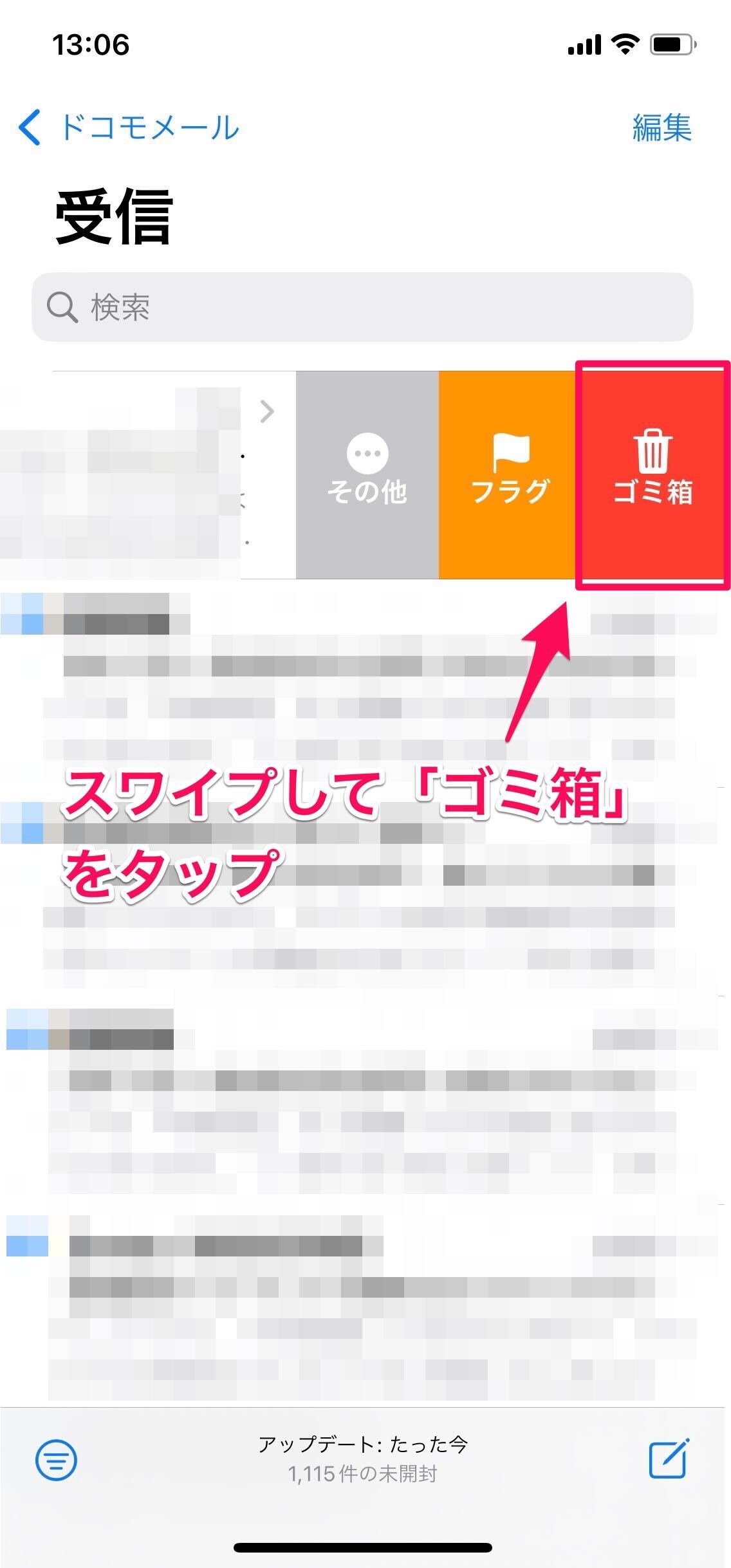
この方法なら、メールの中身をいちいち開かなくても削除することができます。
下書き画面から削除
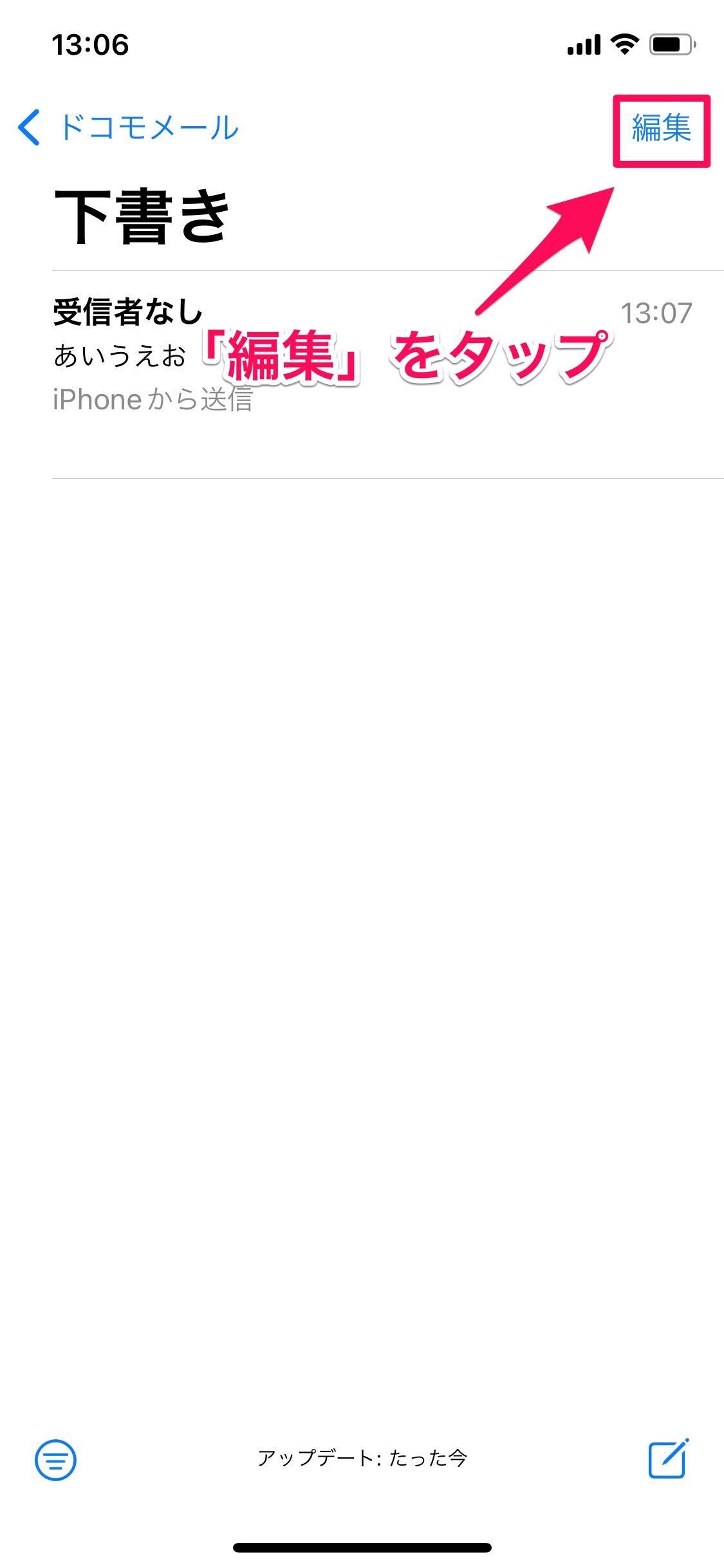
メールを書いている途中で削除したくなったときは、下書き画面から削除することができます。
下書きを開き、右上にある「編集」をたっぷしてください。
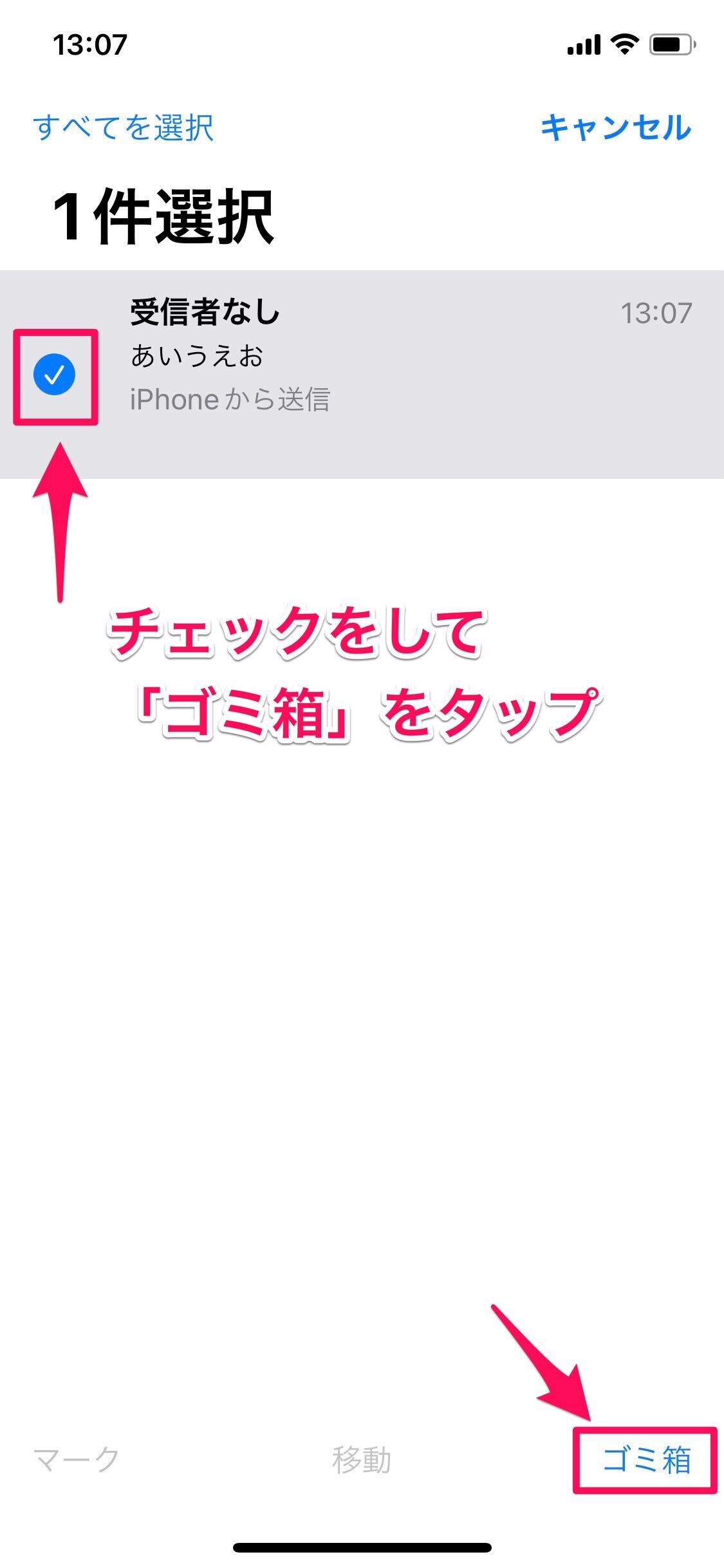
チェックをつけて、「ゴミ箱」をタップしましょう。
メニューから「メッセージを移動」
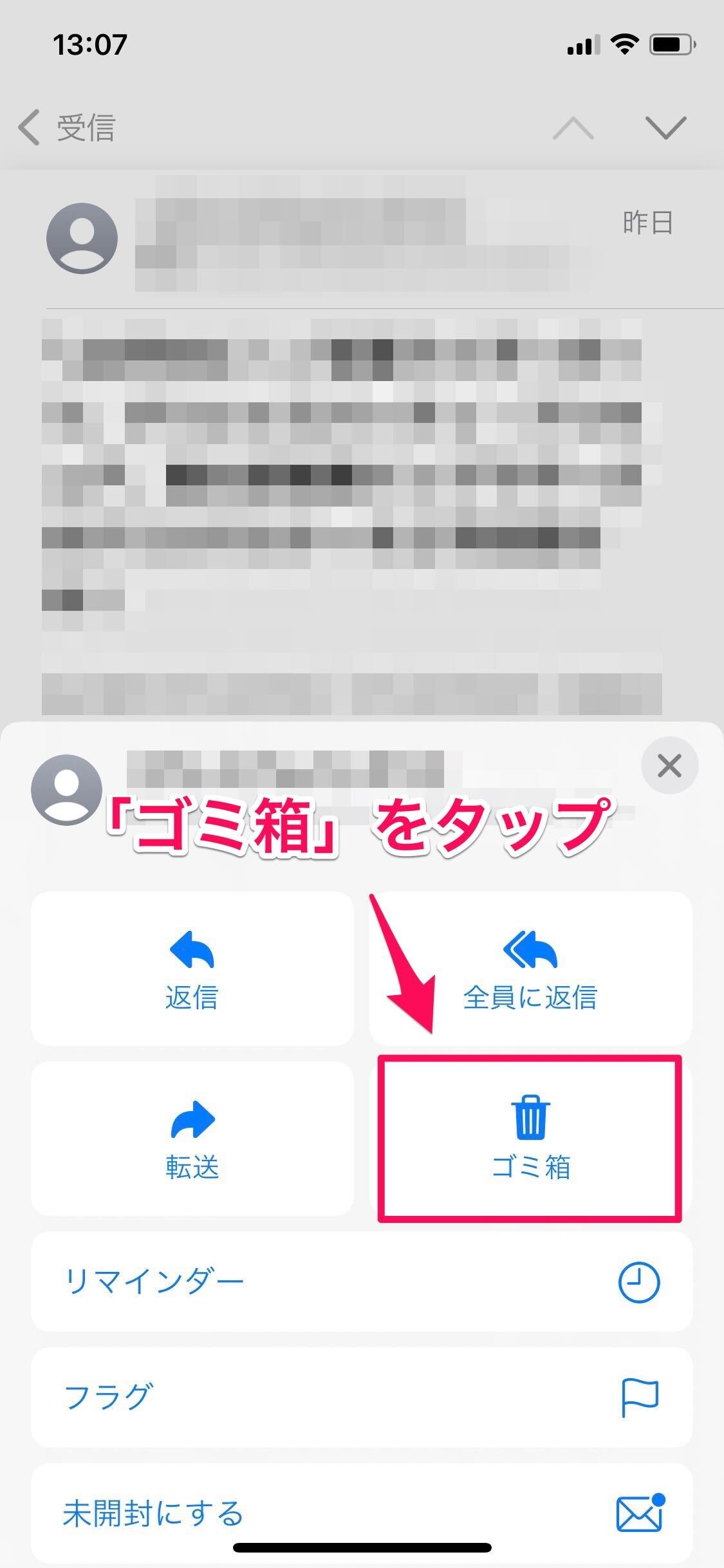
メールを「ゴミ箱」のフォルダへ移動することで、削除することもできます。
削除したいメールをタップして開きます。
画面の右下にある矢印をタップします。
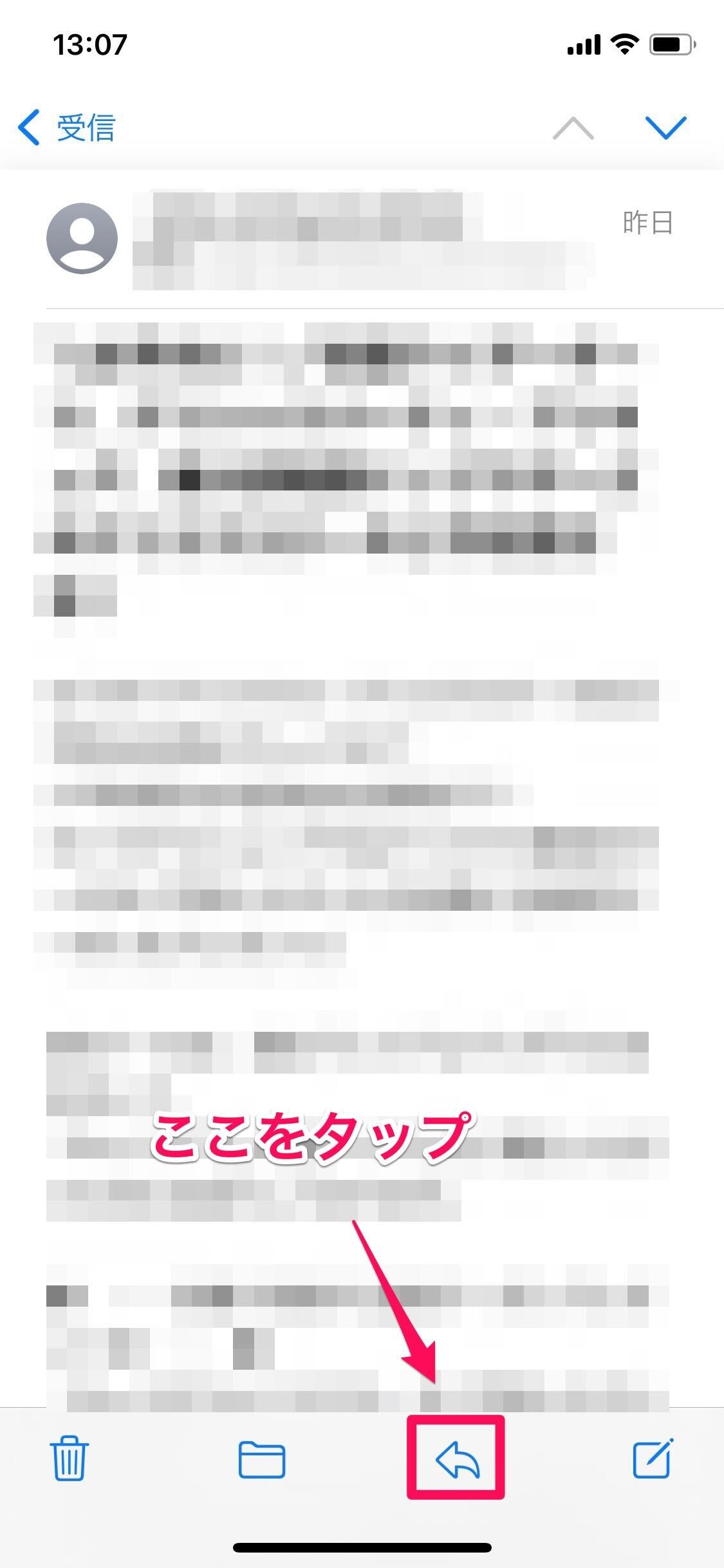
「ゴミ箱」を選択すると開いたメールを削除することができます。
複数選択(一括選択)をして「メッセージを移動」
メールはひとつずつではなく、複数選択あるいは一括選択をすると、一度に移動することができます。
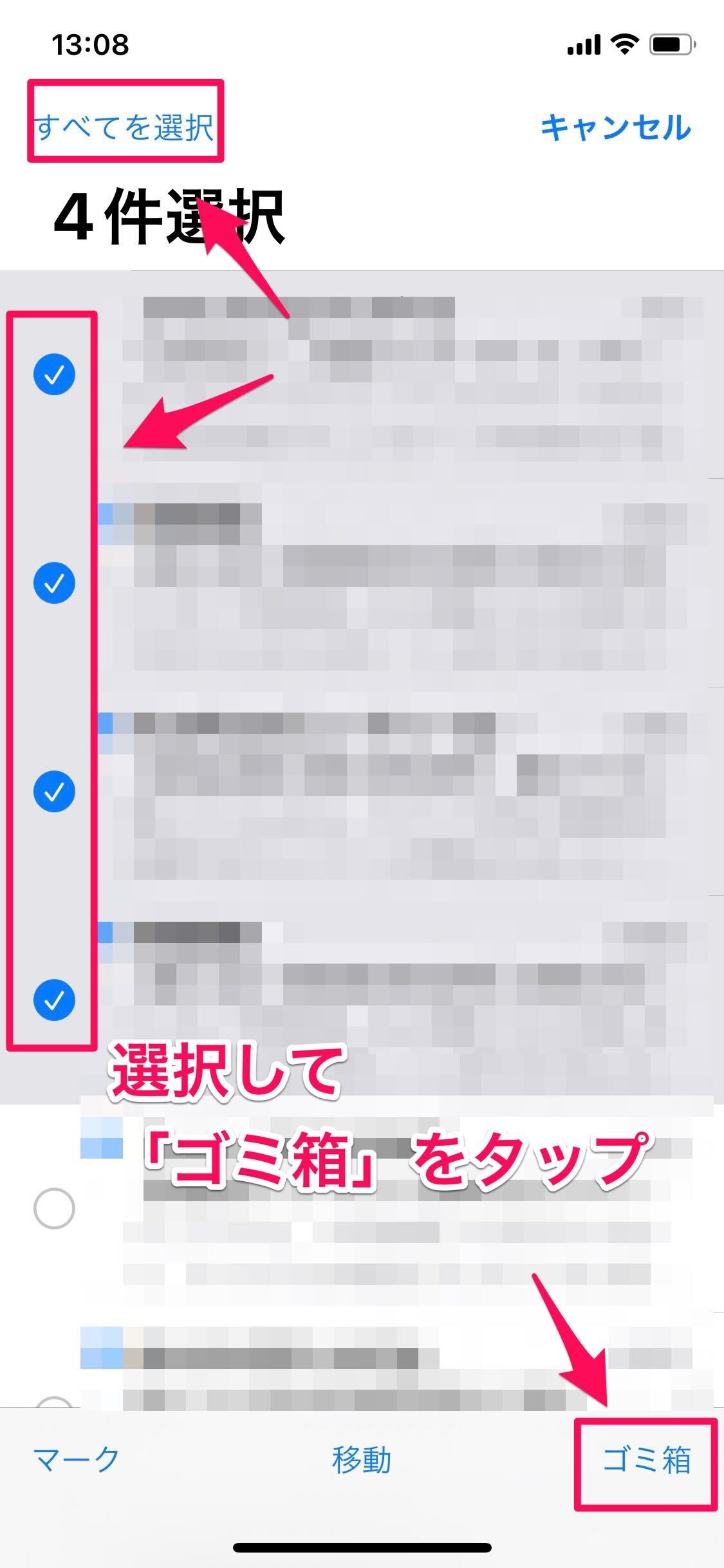
メールの受信ボックスを開き、画面の右上の「編集」をタップします。
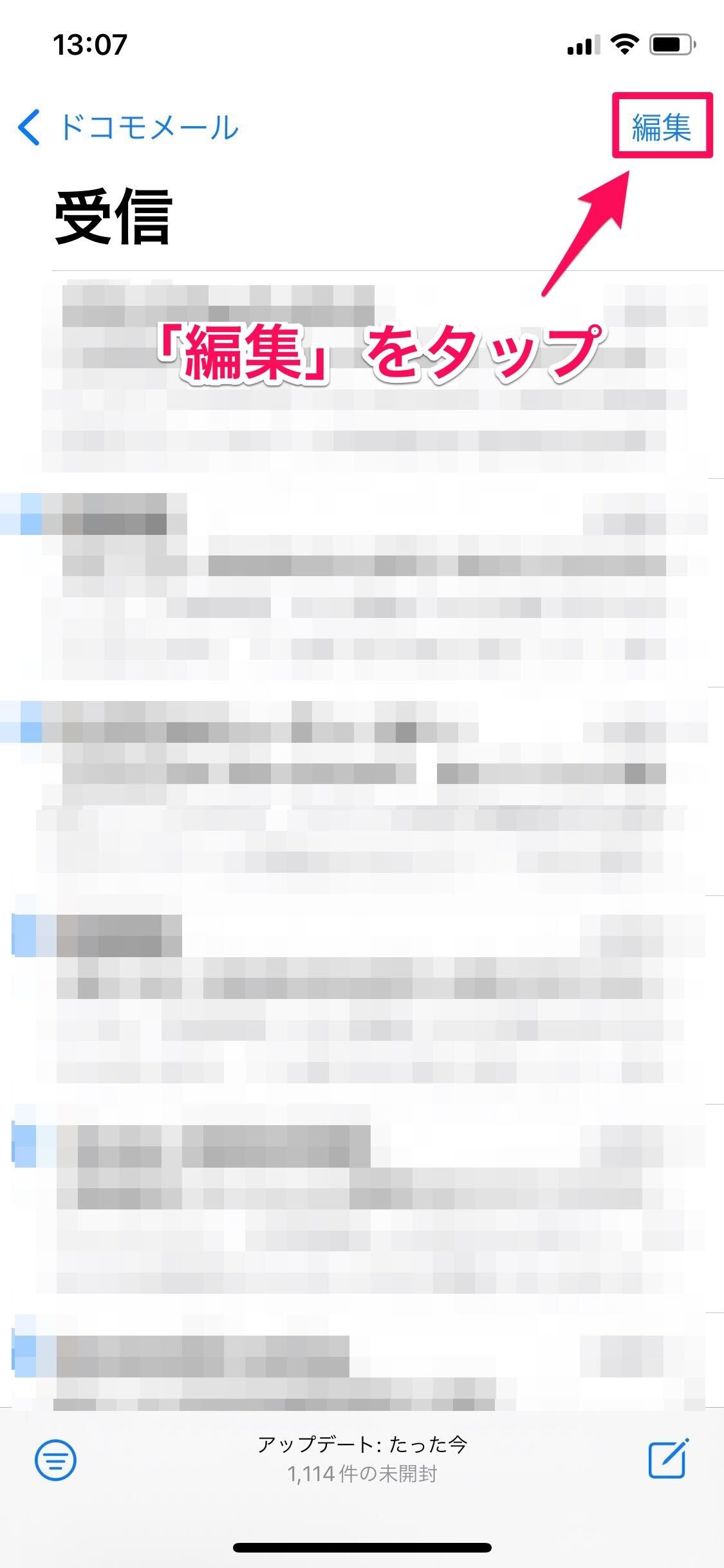
メールにチェックするか、画面左上の「すべてを選択」をタップして「ゴミ箱」をタップすれば完了です。